设为首页
收藏本站
电商圈人
开启辅助访问
切换到宽版
登录
加入我们
只需一步,快速开始
微信扫码登录
看看
Portal
视频教程
数字圈
学习圈子
社区
BBS
博客
搜索
搜索
用户
漫潮者,私有云,NAS,新媒体电商.软件开发,商乾
»
社区
›
数字圈
›
技术
›
NAS技术
›
飞牛NAS
›
如何启用账号双重验证(2FA)
返回列表
发新帖
[系统设置]
如何启用账号双重验证(2FA)
[复制链接]
311
|
0
|
2025-11-19 11:19:34
|
显示全部楼层
|
阅读模式
登录网站,浏览更多精彩内容
您需要
登录
才可以下载或查看,没有账号?
加入我们
×
账号双重验证(Two-Factor Authentication,简称2FA)是一种更安全的登录方式。它不仅需要输入密码,还要求提供动态验证码(OTP),通过两步确认身份,提升账户安全性,避免密码泄露带来的数据安全风险。
版本要求:
fnOS 系统升级到 v0.9.16 以上版本
飞牛 APP 升级到 v1.19.0 以上版本(旧版本缺少 双重验证 逻辑,如在 Web 端启用了双重验证,将无法顺利在旧版本APP完成登录)
管理员准备工作
为了可靠地使用双重验证功能,需要管理员用户先做以下检查和设置工作:
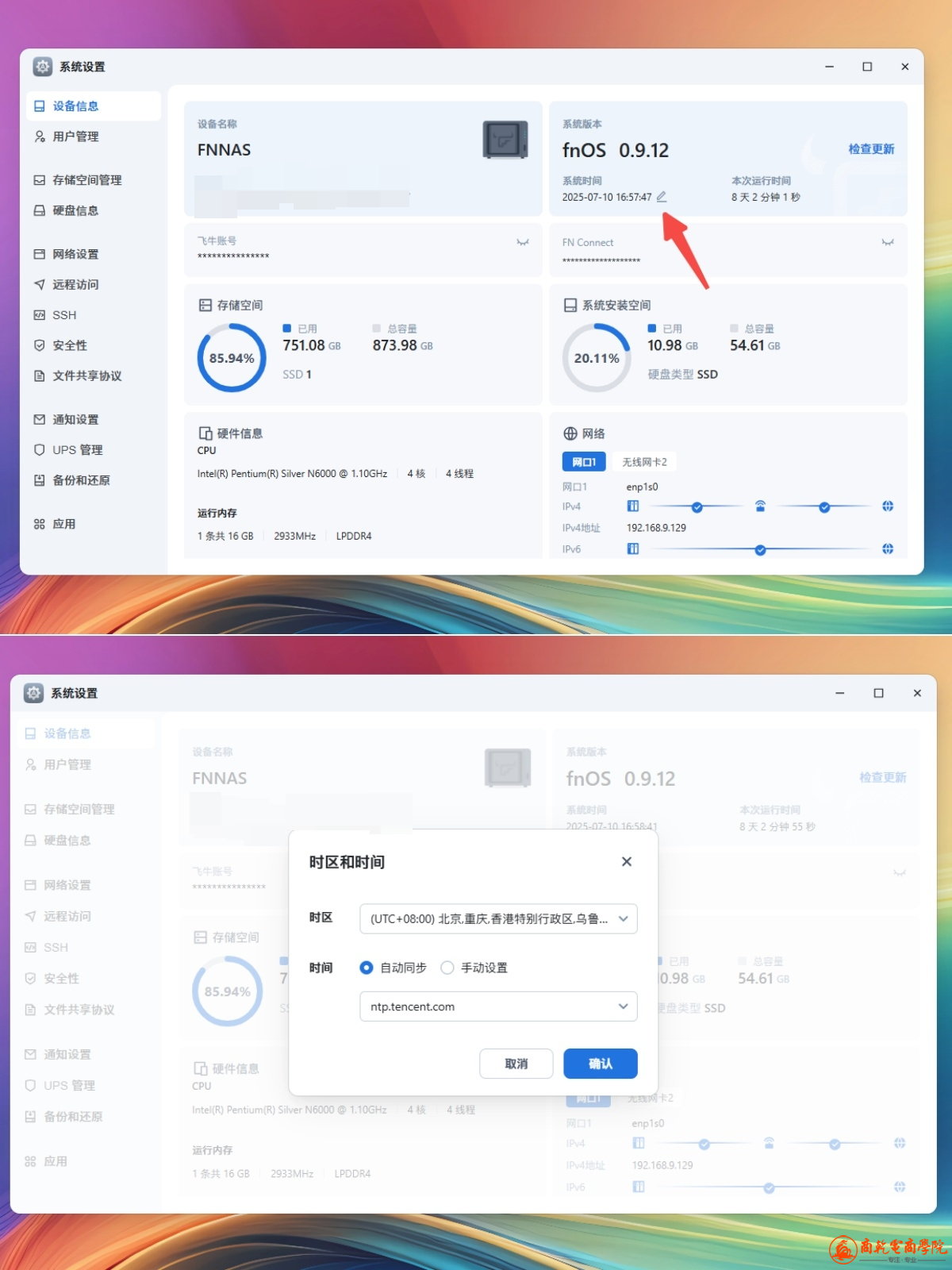
1.检查系统时间准确性
检查和修正系统时间的误差,若手机和系统的时间不一致,将导致基于时间的动态验证码验证失败。如希望系统时间始终保持准确,建议将系统时间设置为自动同步。
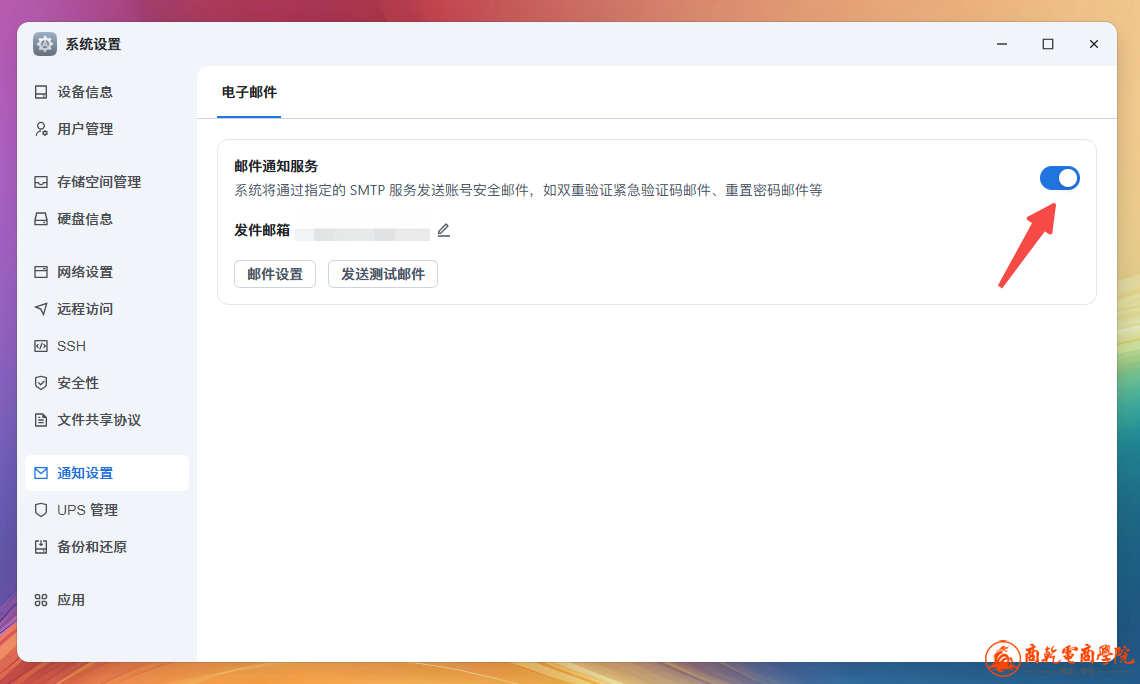
2.开启邮件通知服务
授权系统发送邮件的能力,以便系统可以发送 密码重置 和 双重验证紧急验证码 等邮件到用户设置的 安全邮箱,系统支持授权QQ邮箱、126邮箱、163邮箱、Gmai邮箱,以及自定义 SMTP 服务器,详情参见 如何启用邮件通知服务。
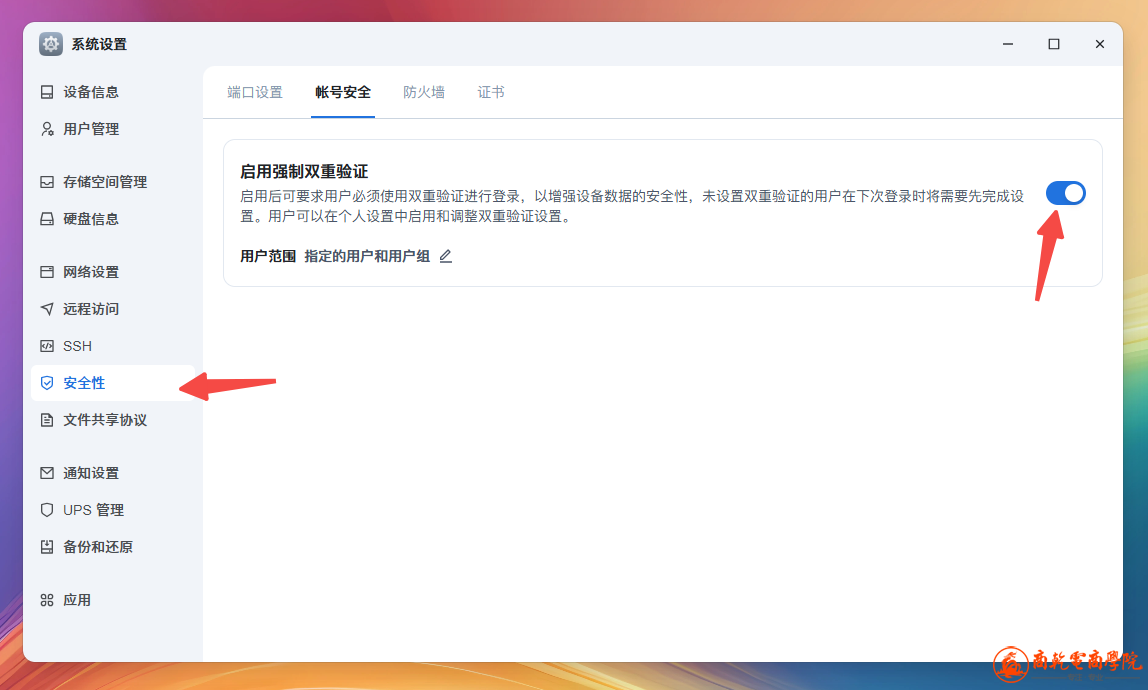
3.启用强制双重验证
明确需要提高账号安全性的用户范围,针对他们启用强制双重验证。支持设置管理员用户、全部用户、具体的用户和用户组等用户范围。
用户设置流程
1.启用双重验证
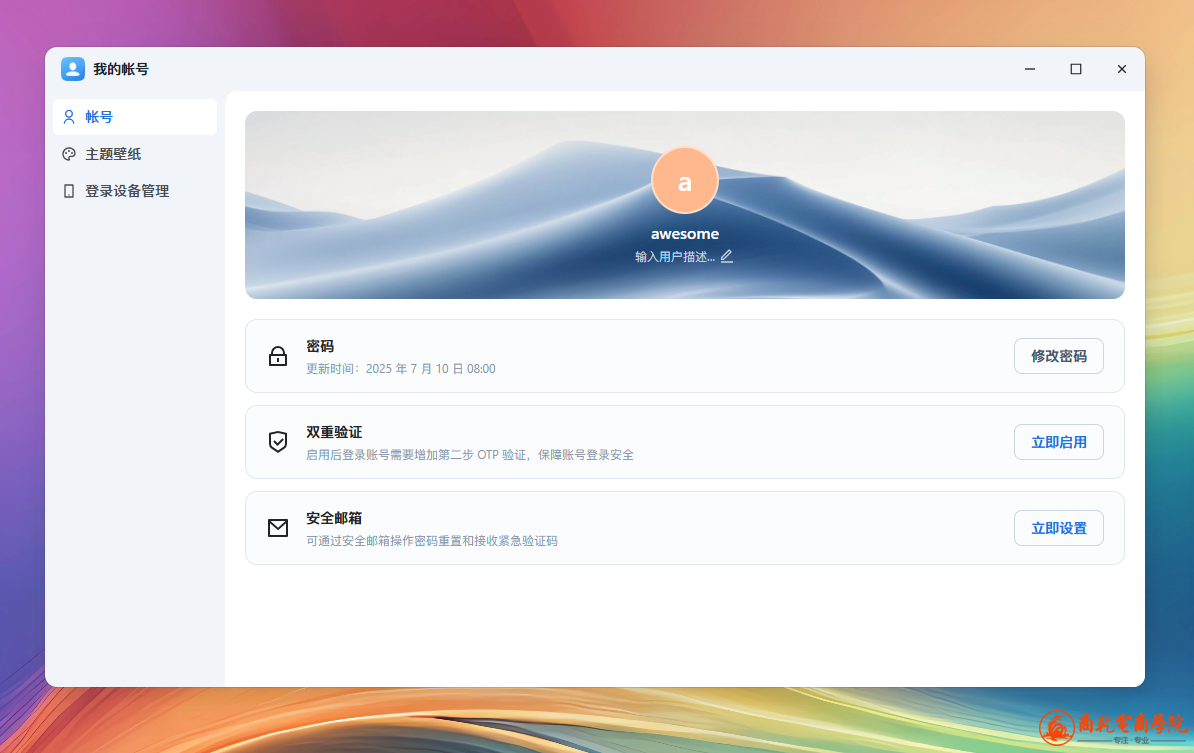
前往 个人设置 页面,将可以看到 双重验证 设置。
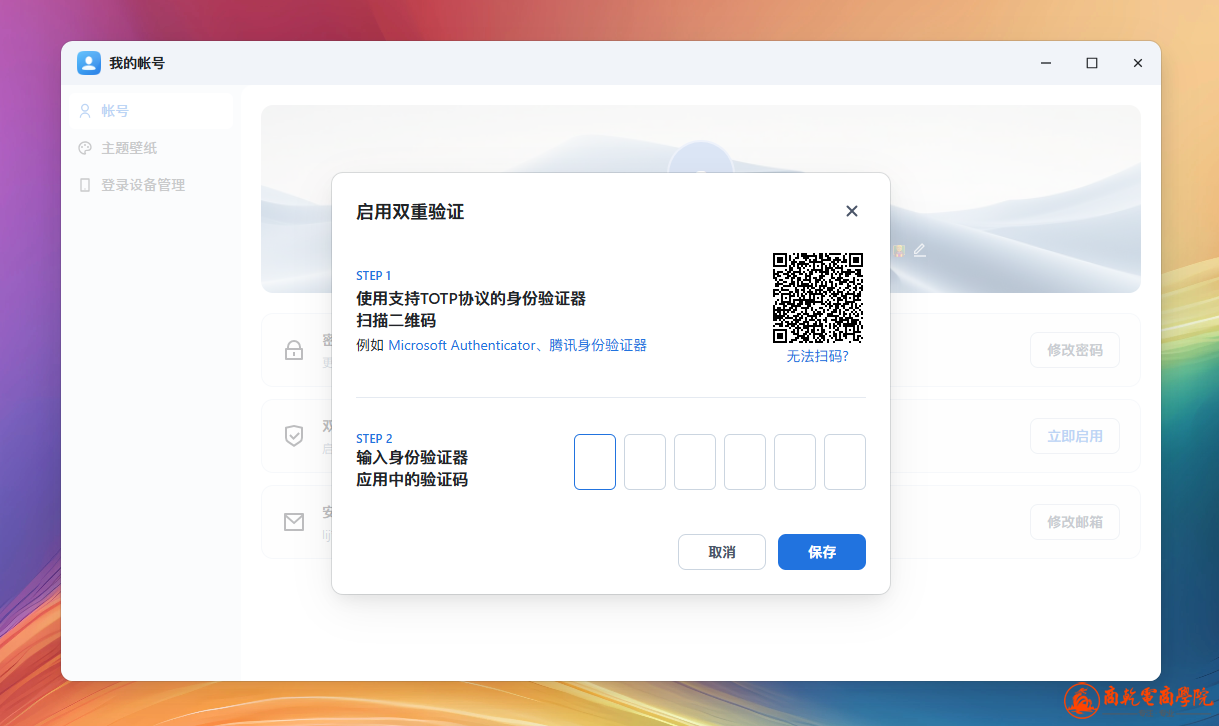
点击 立即启用,按提示使用 “Microsoft Authenticator” 等支持 TOTP 协议(基于时间的一次性密码)的 身份验证器 APP 扫描二维码,完成后在 STEP 2 输入 身份验证器 APP 上显示的 动态验证码,即可完成设置。
2.设置后的登录流程
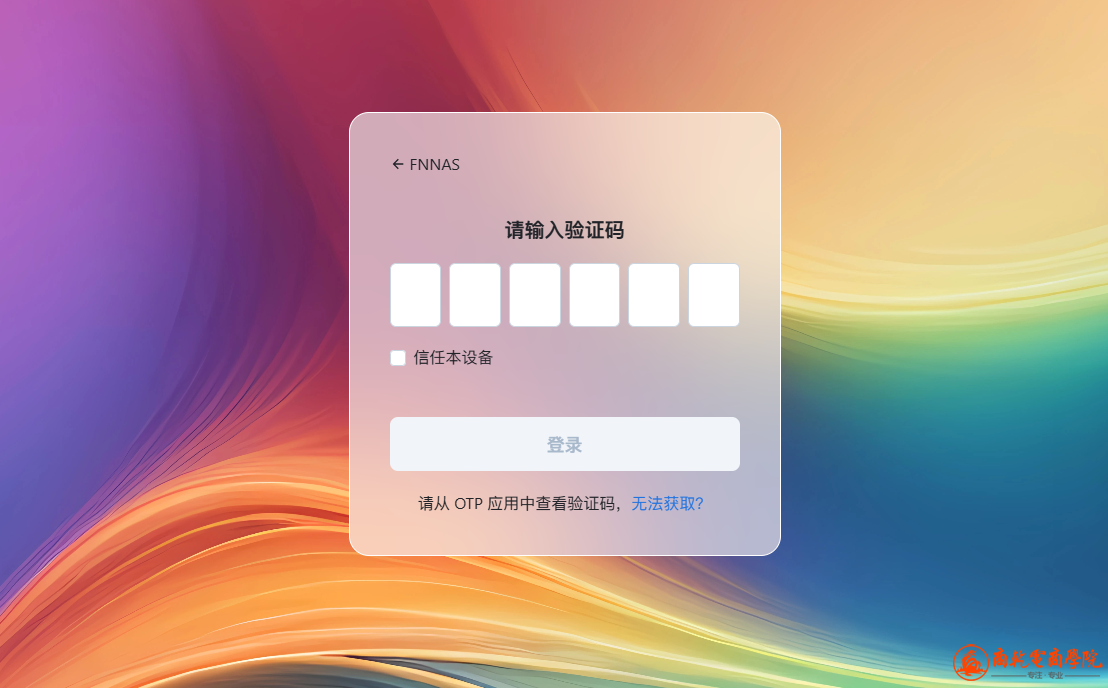
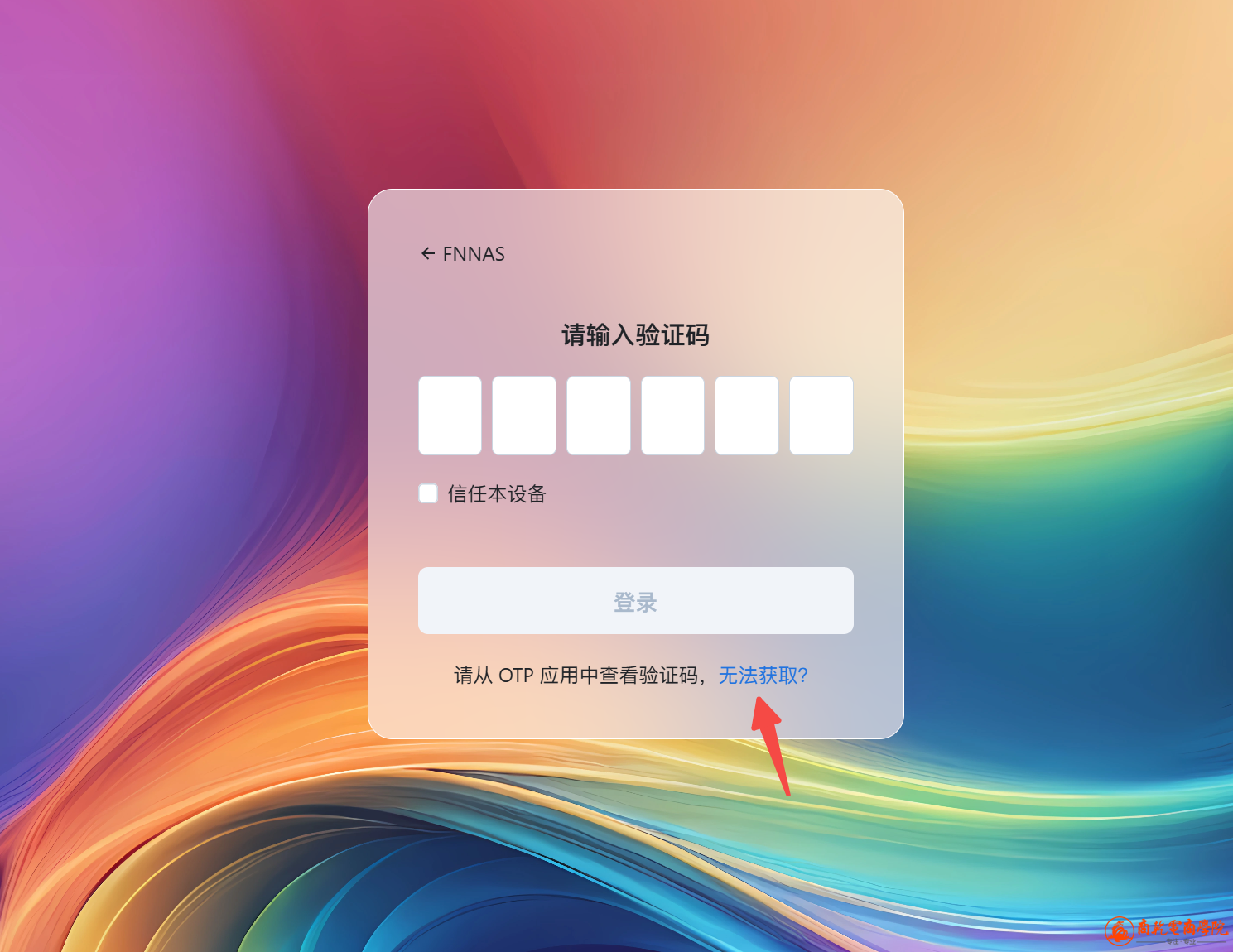
在登录界面完成账号密码验证后,将需要继续输入 身份验证器 APP 上显示的 动态验证码,验证成功后才能成功登录。
3.管理信任设备
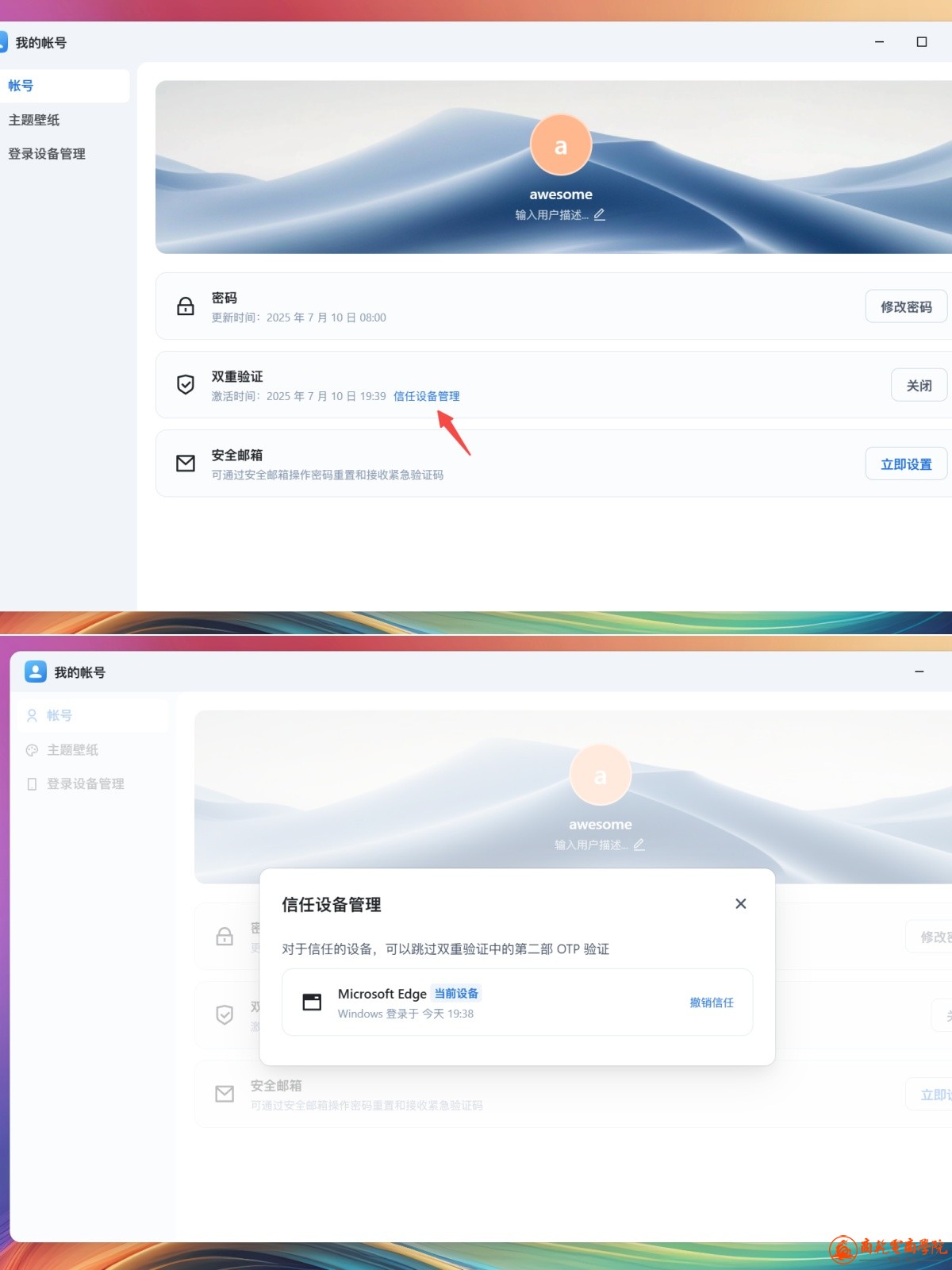
如果在输入动态验证码界面勾选 信任本设备 后完成登录,则当前设备在后续的登录将可以免除第二步动态验证码(OTP)验证。已信任的设备可以在 个人设置 的 双重验证 设置这里查看和管理。
4.设置安全邮箱
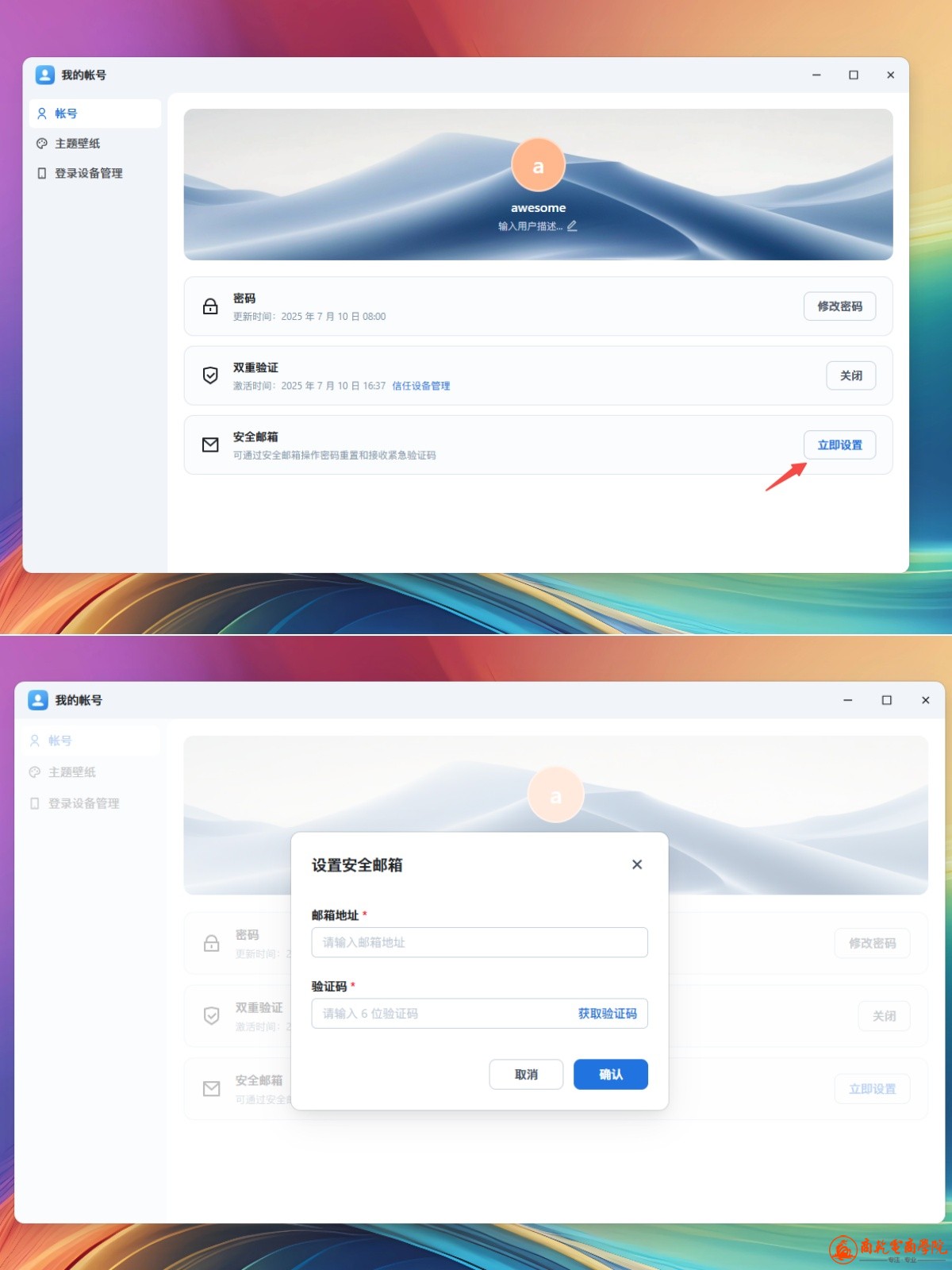
为避免发生手机或密钥意外丢失造成无法登录账号的风险,强烈建议设置 安全邮箱
设置后,在第二步验证界面点击 无法获取,系统将发送一次性的 紧急验证码 到已设置的 安全邮箱,请查看邮箱并输入邮件中显示的 紧急验证码 完成登录
身份验证器指引
支持 TOTP 协议(基于时间的一次性密码)的 身份验证器 APP 均可使用,优先选择 Web 端二维码进行录入。
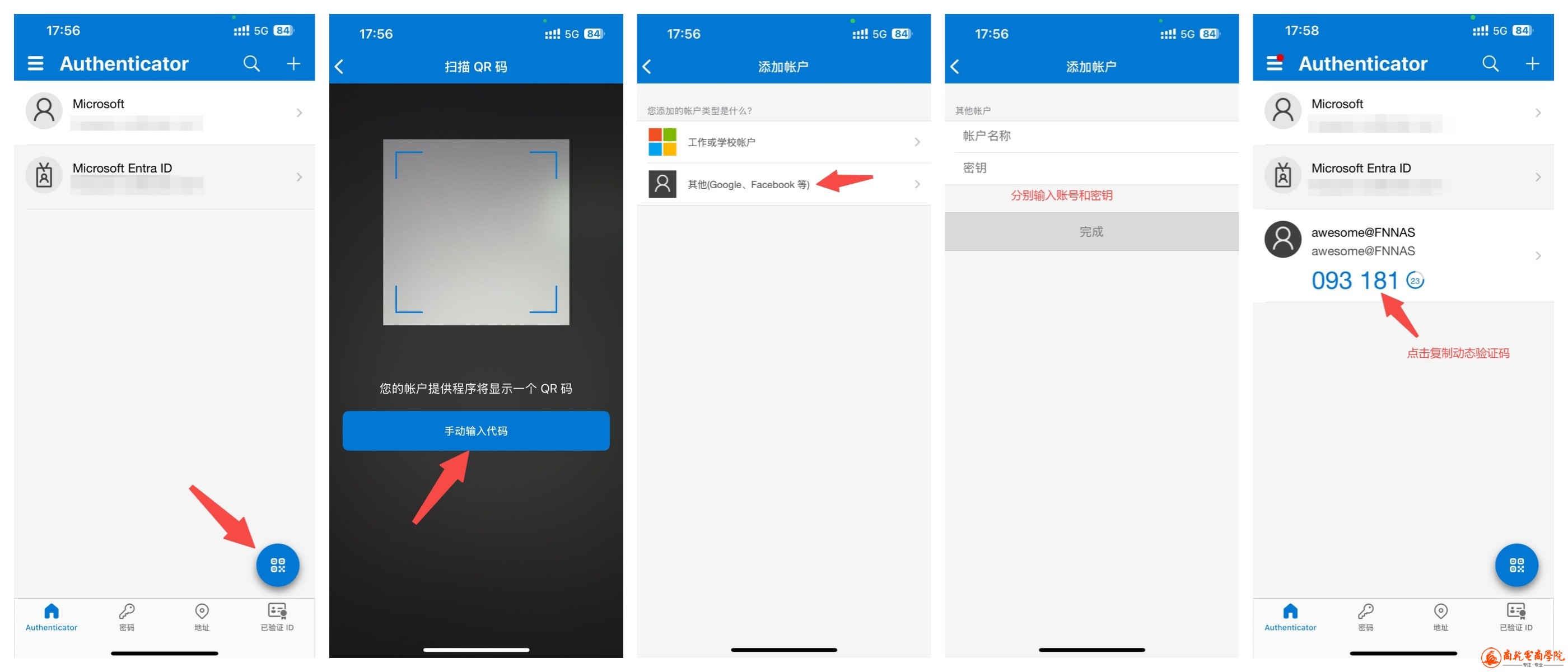
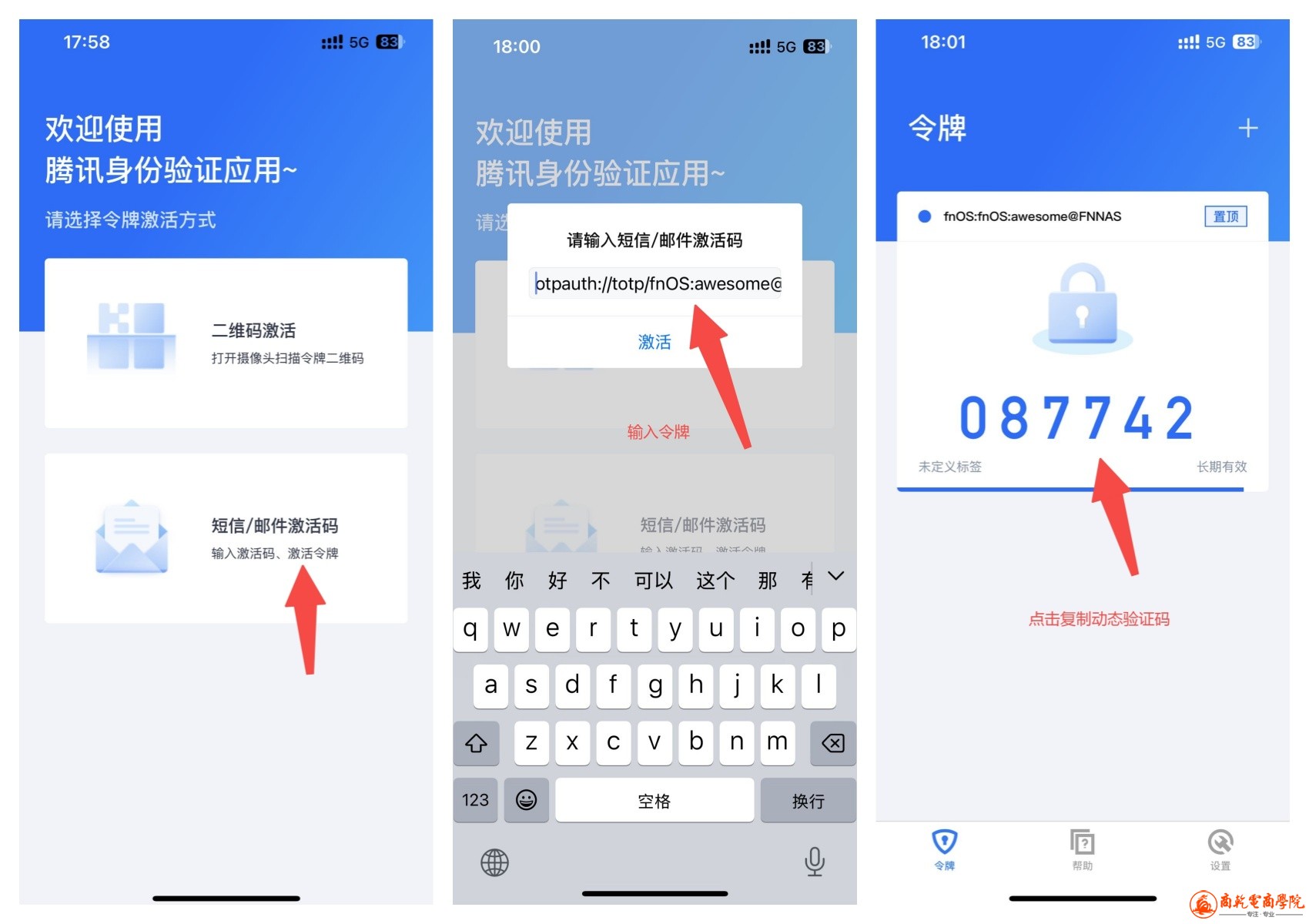
由于一般身份验证器 APP 都不支持相册扫描二维码,所以在 飞牛 APP 操作时,可按以下展示步骤操作录入:
Microsoft Authenticator
手动粘贴 账号 和 密钥 进行录入:
腾讯身份验证器
手动粘贴 令牌 进行录入:
中国领先的数字技术资源交流中心!
回复
使用道具
举报
提升卡
置顶卡
沉默卡
喧嚣卡
变色卡
千斤顶
显身卡
返回列表
发新帖
兼职达人
申请兼职成功
崔娜娜
3482
主题
33
回帖
2万
积分
终身VIP
积分
22414
学费
14988
加好友
发消息
回复楼主
返回列表





 提升卡
提升卡 置顶卡
置顶卡 沉默卡
沉默卡 喧嚣卡
喧嚣卡 变色卡
变色卡 千斤顶
千斤顶 显身卡
显身卡
